Domain schimmel24.de kaufen?
Wir ziehen mit dem Projekt
schimmel24.de um.
Sind Sie am Kauf der Domain
schimmel24.de interessiert?
domain@kv-gmbh.de · 0541-91531010
Domain schimmel24.de kaufen?
Was ist der Unterschied zwischen GameObject und GameObject?
Es gibt keinen Unterschied zwischen "GameObject" und "GameObject". Beide Begriffe beziehen sich auf dasselbe Konzept in der Unity Engine. "GameObject" ist der Name der Klasse, die die grundlegende Einheit in der Unity-Szene darstellt. **
Wie deaktiviere ich ein Unity-GameObject?
Um ein Unity-GameObject zu deaktivieren, kannst du die Methode "SetActive(false)" verwenden. Dadurch wird das GameObject und alle seine Komponenten deaktiviert und sind nicht mehr sichtbar oder interagierbar. Du kannst es später wieder aktivieren, indem du "SetActive(true)" aufrufst. **
Ähnliche Suchbegriffe für Gameobject
Top-Angebote
Produkte zum Begriff Gameobject:
-
epubli Seelische Gesundheit Neu Gedacht - Primäre Prävention Durch Psychologische Beratung Außerhalb Der HeilkundeSeelische Gesundheit neu gedacht - Primäre Prävention durch psychologische Beratung außerhalb der Heilkunde. Sandra Neumayr-Sopp. eBook (EPUB).24,99 €*Versand: 3,95 €Sichere Weiterleitung zum Anbieter
-
Goldegg Schimmel Arsch Und Zwirn. Anekdoten Und Wissenswertes Über Eine Allgegenwärtige Plage. Wie Gefährlich Sind Schimmelpilze Und Sporen? Was Verursacht Schimmelbefall? Wie Kann Ich Schimmel Entfernen?Schimmel Arsch und Zwirn. Anekdoten und Wissenswertes über eine allgegenwärtige Plage. Wie gefährlich sind Schimmelpilze und Sporen? Was verursacht Schimmelbefall? Wie kann ich Schimmel entfernen?. Jürgen Jörges. Taschenbuch.22,00 €*Versand: 3,95 €Sichere Weiterleitung zum Anbieter
-
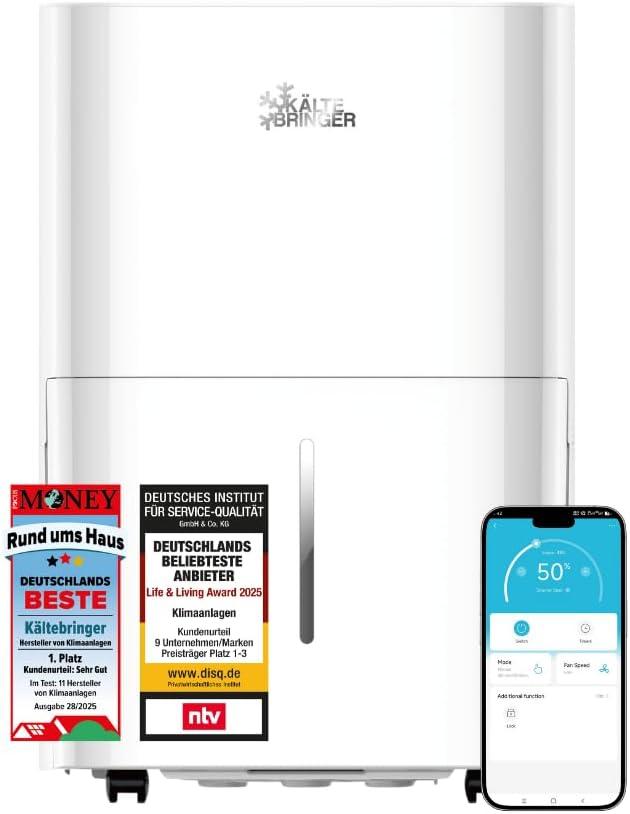
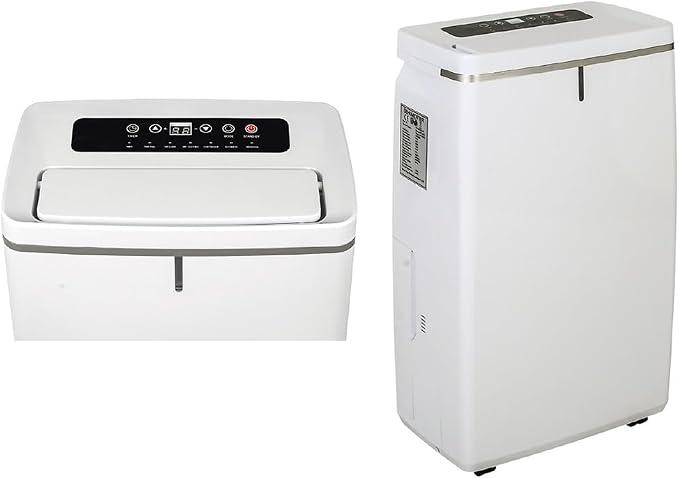
Luftentfeuchter, 20 l, digitaler Programmierer, Feuchtigkeitskontrolle, ideal zur Vorbeugung von Schimmel und zur Verbesserung der Luftqualität.Verhindert Schimmel und verbessert die Luftqualität mit diesem 20 Liter Luftentfeuchter [digitale Steuerung] (idealer Programmierer).[Luftentfeuchter 20 l], [digitaler Programmierer], steuert die Luftfeuchtigkeit (ideal zur Verhinderung von Schimmel) und [verbessert die Luftqualität].Luftentfeuchter 20 L: [digitale Steuerung] und [Schimmelvermeidung]. Seine [Installation ist einfach] und verbessert die [Luftqualität]. (Ideal für zu Hause).Empfohlene Anwendungen oder Anwendungen: Ideal in [Haushalten] (verhindert Schimmel), [Büros] (Verbesserung der Luftqualität) und [Keller] (kontrolliert Luftfeuchtigkeit).448,99 €*Versand: 0,00 €Sichere Weiterleitung zum Anbieter


-
Wie kann ich in Unity ein GameObject aus einer Szene zu einem GameObject aus einer anderen Szene teleportieren?
Um ein GameObject von einer Szene in eine andere zu teleportieren, kannst du die Methode `DontDestroyOnLoad()` verwenden, um sicherzustellen, dass das GameObject beim Wechsel der Szene nicht zerstört wird. Du kannst dann die `SceneManager.LoadScene()`-Methode aufrufen, um zur anderen Szene zu wechseln, und das GameObject in der neuen Szene wiederherstellen. Du musst jedoch sicherstellen, dass das GameObject in beiden Szenen vorhanden ist und dass du die Referenz darauf in der neuen Szene aktualisierst. **
-
Wie kann ich ein GameObject an einem Punkt drehen?
Um ein GameObject an einem Punkt zu drehen, kannst du die Methode "RotateAround" verwenden. Diese Methode erwartet den Punkt, um den das GameObject gedreht werden soll, sowie die Achse und den Winkel der Drehung. Du kannst beispielsweise den folgenden Code verwenden, um ein GameObject um den Punkt (0,0,0) entlang der Y-Achse um 90 Grad zu drehen: ``` transform.RotateAround(Vector3.zero, Vector3.up, 90); ``` **
-
Wie erstelle ich einen Unity2D-Trigger für ein GameObject?
Um einen Unity2D-Trigger für ein GameObject zu erstellen, musst du zunächst sicherstellen, dass das GameObject einen Collider2D-Komponenten hat. Dann füge dem Collider2D-Komponenten einen Rigidbody2D-Komponenten hinzu, wenn noch keiner vorhanden ist. Anschließend kannst du ein Skript erstellen, das die OnTrigger-Funktion implementiert, um auf den Trigger zu reagieren. **
-
Wie bewegt man einen Unity-Spieler zu einem GameObject?
Um einen Unity-Spieler zu einem GameObject zu bewegen, kann man die Position des Spielers auf die Position des GameObjects setzen. Dazu kann man die Methode "transform.position" verwenden und die gewünschte Position des GameObjects übergeben. Alternativ kann man auch die Methode "transform.Translate" verwenden, um den Spieler relativ zu seinem aktuellen Standort zu bewegen. **

Wie kann ich ein Unity GameObject hinter der Kamera löschen?
Um ein Unity GameObject hinter der Kamera zu löschen, kannst du entweder die Position des GameObjects so ändern, dass es außerhalb des Sichtbereichs der Kamera liegt, oder du kannst das GameObject deaktivieren, indem du die Methode "SetActive(false)" aufrufst. Beide Methoden sorgen dafür, dass das GameObject nicht mehr gerendert wird und somit unsichtbar ist. **
Wie kann man ein Unity GameObject auf einem Canvas anzeigen?
Um ein Unity GameObject auf einem Canvas anzuzeigen, muss das GameObject ein UI-Element sein. Dazu kann man entweder ein UI-Element-Komponente wie z.B. Image oder Text hinzufügen oder ein UI-Element-Primitiv wie z.B. Button oder Panel erstellen. Anschließend kann man das GameObject dem Canvas hinzufügen, entweder indem man es als Kind-Objekt des Canvas platziert oder indem man es per Skript dem Canvas hinzufügt. **
Top-Angebote
Produkte zum Begriff Gameobject:
-
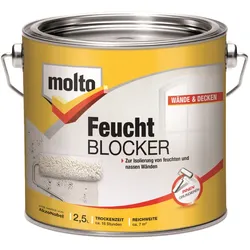
Molto Feucht Blocker 2,5 l Grundierung gegen Feuchtigkeit und SchimmelMolto Feucht Blocker weiß flüssig 2,5 l Abdichtender Anstrich zum Schutz vor Feuchtigkeit und Ausblühungen Molto Feucht Blocker ist ein abdichtender Anstrich zum Schutz vor Feuchtigkeit und Ausblühungen von Schimmel. Ideal zum Isolieren von feuchten und nassen Wänden. Anwendungsbereiche - auf allen mineralischen Untergründen, die nicht gipshaltig sind - auf Mauerwerk aus z.B. Hohlblocksteinen, Kalksandsteinen, Gasbetonsteinen, Backsteinen, Beton und geputzten Flächen, die zement- oder kalkhaltig sind - die Untergründe können auch leicht feucht sein Eigenschaften - Gebrauchsfertig - Einfach mit Farbroller auftragbar - Schnell trocknend - Alkali- und schimmelbeständig - Gute Isolierwirkung durch Bildung einer Schutzschicht - Auf feuchten und nassen Untergründen verwendbar Technische Daten - Löslichkeit in Wasser: Nicht mischbar - Verarbeitungstemperatur: Ab 10°C, ideal sind 15-21°C - Verbrauch: Der Verbrauch ist abhängig von der Saugfähigkeit und Beschaffenheit des Untergrundes. 1 Liter ist ausreichend für ca. 2-3 m2 bei 2 Anstrichen. - Trockenzeit: Die Trocknung ist abhängig von Temperatur und Belüftung. Bei ca. +20° C und einer relativen Luftfeuchtigkeit unter 60% sowie guter Belüftung ist die aufgestrichene Grundierung nach ca. 8 Stunden überstreichbar und nach ca. 16 Stunden vollständig trocken Anwendung Benötigte Werkzeuge sind Pinsel, Flächenstreicher und Farbroller 1. Schritt - Vorbereitung - Den Untergrund auf Festigkeit und Tragfähigkeit prüfen - Lose Teile, Farbreste und mürbes Material entfernen - Verschmutzte Flächen säubern - Vorhandene Altanstriche wie Leimfarben, Spachtelschichten oder losen Putz entfernen - Löcher, Risse und Unebenheiten mit Molto Aussen Moltofill ausbessern. 2. Schritt - Anwendung - Molto Feucht Blocker gut umrühren - Mit Pinsel oder Roller satt auftragen. In der Regel genügen 2 Anstriche - Bei sehr stark porigem Untergrund sollten 3 Schichten aufgetragen werden - Jeder vorausgegangene Anstrich muss gut ausgetrocknet sein, bevor die nächste Schicht aufgetragen werden kann 3. Schritt - Reinigung der Werkzeuge - Benutzte Werkzeuge mit Molto Pinsel-Reiniger reinigen 4. Schritt - Hinweise - Kühl, frostfrei und trocken lagern. Vor Gebrauch stets die Kennzeichnung und Produktinformationen lesen.31,19 €*Versand: 6,99 €Sichere Weiterleitung zum Anbieter
-
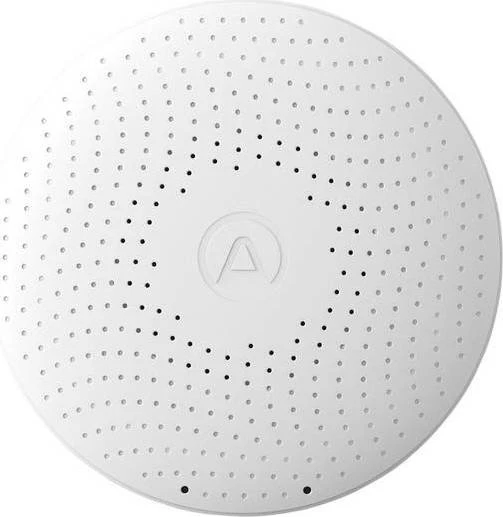
Airthings Wave plus - Sensor für Luftqualität, Radon, Feuchtigkeit, Temperatur, VOC, CO2 und DruckLuftqualitätsmesser - Detektion von Temperatur, Feuchtigkeit, Luftdruck, TVOCs (flüchtige Stoffe), Radon, CO₂ (Kohlendioxid), Messbereich von 400 bis 5000 ppm, odchylka 30 ppm, Temperaturmessung mit der Genauigkeit von 0,1 °C, Feuchtigkeitsmessung mit der Genauigkeit von 1 %, Batterie-Stromversorgung, optische Signalisierung, Benachrichtigung per Push-Benachrichtigung, Anzeige des Batteriestands, Material der Abdeckung Plastik, Betriebstemperatur von 4 bis 40 °C, Betriebsfeuchtigkeit bis 85 %, Lieferumfang: Batterie und Montageset, selbständige Funktionseinheit zentrale Einheit für die Funktionalität erforderlich, Anwendung in englischer Sprache, kompatibel mit Android und iOS Der Detektor Airthings Wave Plus überwacht die Luftqualität von Innenräumen kontinuierlich. Mit dem Gerät lassen sich negative gesundheitliche Auswirkungen durch belastete Luft minimieren, wodurch Kra289,90 €*Versand: 4,99 €Sichere Weiterleitung zum Anbieter
-
epubli Seelische Gesundheit Neu Gedacht - Primäre Prävention Durch Psychologische Beratung Außerhalb Der HeilkundeSeelische Gesundheit neu gedacht - Primäre Prävention durch psychologische Beratung außerhalb der Heilkunde. Sandra Neumayr-Sopp. eBook (EPUB).24,99 €*Versand: 3,95 €Sichere Weiterleitung zum Anbieter
-
Was ist der Unterschied zwischen GameObject und GameObject?
Es gibt keinen Unterschied zwischen "GameObject" und "GameObject". Beide Begriffe beziehen sich auf dasselbe Konzept in der Unity Engine. "GameObject" ist der Name der Klasse, die die grundlegende Einheit in der Unity-Szene darstellt. **
-
Wie deaktiviere ich ein Unity-GameObject?
Um ein Unity-GameObject zu deaktivieren, kannst du die Methode "SetActive(false)" verwenden. Dadurch wird das GameObject und alle seine Komponenten deaktiviert und sind nicht mehr sichtbar oder interagierbar. Du kannst es später wieder aktivieren, indem du "SetActive(true)" aufrufst. **
-
Wie kann ich in Unity ein GameObject aus einer Szene zu einem GameObject aus einer anderen Szene teleportieren?
Um ein GameObject von einer Szene in eine andere zu teleportieren, kannst du die Methode `DontDestroyOnLoad()` verwenden, um sicherzustellen, dass das GameObject beim Wechsel der Szene nicht zerstört wird. Du kannst dann die `SceneManager.LoadScene()`-Methode aufrufen, um zur anderen Szene zu wechseln, und das GameObject in der neuen Szene wiederherstellen. Du musst jedoch sicherstellen, dass das GameObject in beiden Szenen vorhanden ist und dass du die Referenz darauf in der neuen Szene aktualisierst. **
-
Wie kann ich ein GameObject an einem Punkt drehen?
Um ein GameObject an einem Punkt zu drehen, kannst du die Methode "RotateAround" verwenden. Diese Methode erwartet den Punkt, um den das GameObject gedreht werden soll, sowie die Achse und den Winkel der Drehung. Du kannst beispielsweise den folgenden Code verwenden, um ein GameObject um den Punkt (0,0,0) entlang der Y-Achse um 90 Grad zu drehen: ``` transform.RotateAround(Vector3.zero, Vector3.up, 90); ``` **
Ähnliche Suchbegriffe für Gameobject
-
Goldegg Schimmel Arsch Und Zwirn. Anekdoten Und Wissenswertes Über Eine Allgegenwärtige Plage. Wie Gefährlich Sind Schimmelpilze Und Sporen? Was Verursacht Schimmelbefall? Wie Kann Ich Schimmel Entfernen?Schimmel Arsch und Zwirn. Anekdoten und Wissenswertes über eine allgegenwärtige Plage. Wie gefährlich sind Schimmelpilze und Sporen? Was verursacht Schimmelbefall? Wie kann ich Schimmel entfernen?. Jürgen Jörges. Taschenbuch.22,00 €*Versand: 3,95 €Sichere Weiterleitung zum Anbieter
-
Luftentfeuchter, 20 l, digitaler Programmierer, Feuchtigkeitskontrolle, ideal zur Vorbeugung von Schimmel und zur Verbesserung der Luftqualität.Verhindert Schimmel und verbessert die Luftqualität mit diesem 20 Liter Luftentfeuchter [digitale Steuerung] (idealer Programmierer).[Luftentfeuchter 20 l], [digitaler Programmierer], steuert die Luftfeuchtigkeit (ideal zur Verhinderung von Schimmel) und [verbessert die Luftqualität].Luftentfeuchter 20 L: [digitale Steuerung] und [Schimmelvermeidung]. Seine [Installation ist einfach] und verbessert die [Luftqualität]. (Ideal für zu Hause).Empfohlene Anwendungen oder Anwendungen: Ideal in [Haushalten] (verhindert Schimmel), [Büros] (Verbesserung der Luftqualität) und [Keller] (kontrolliert Luftfeuchtigkeit).448,99 €*Versand: 0,00 €Sichere Weiterleitung zum Anbieter
-
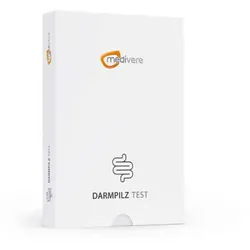
Darmpilz-Stuhltest – Hefen & SchimmelpilzeDer Darmpilz-Stuhltest Pilze sind zwar kein normaler Bestandteil der gesunden Darmflora, gelangen aber täglich über die Nahrung in den Verdauungstrakt. Unter ungünstigen Bedingungen – etwa nach einer Antibiotika-Therapie, bei einer einseitigen Ernährung oder einem geschwächten Immunsystem – können sich Hefen und Schimmelpilze im Darm stark vermehren und zu einer dauerhaften Fehlbesiedlung führen. Dieser Test ist sinnvoll bei anhaltenden Verdauungsbeschwerden wie Blähungen, Durchfall, Verstopfungen oder Bauchschmerzen, nach der Einnahme von Antibiotika oder anderen mikrobiomverändernden Medikamenten, bei einem geschwächten Immunsystem sowie bei vermutetem Zusammenhang zwischen Darmpilzen und Allergien oder Übergewicht. Was steckt hinter einer Pilzfehlbesiedlung im Darm? Ist die gesunde bakterielle Darmflora gestört, verliert sie ihre Schutzfunktion gegenüber Pilzen. Hefen wie Candida albicans können sich dann unkontrolliert vermehren und aus einem harmlosen „Durchwandern" des Darms eine dauerhafte Besiedelung werden. Im ungünstigsten Fall entwickelt sich daraus eine sogenannte opportunistische Mykose – eine Pilzerkrankung, die vor allem bei abwehrgeschwächten Personen auftreten kann. Zur Beurteilung der klinischen Bedeutung eines positiven Pilznachweises wird deshalb zwischen einer vorübergehenden, einer harmlosen und einer krankhaften Besiedelung unterschieden. Das wird analysiert aus dem Stuhl (mikrobiologische Kultur): Candida albicans (häufigster humanpathogener Hefepilz) Candida species (weitere Hefepilz-Arten) Geotrichum species (Milchschimmel, möglicher Erreger der Geotrichose) Schimmelpilze Durchführung des Tests Nach deiner Bestellung erhältst du das Testset mit allen notwendigen Materialien und einer ausführlichen Anleitung. In dieser Anleitung erfährst du detailliert, wann und wie du die Probe abnehmen solltest. Lies dir das Dokument unbedingt vorher sorgfältig durch. Anschließend nimmst du die Probe ab und sendest sie mit dem beiliegenden vorausgefüllten Rücksendeumschlag kostenlos an unser deutsches Partnerlabor. Auswertung und Befund Nach etwa 5 bis 7 Werktagen erhältst du einen ausführlichen und leicht verständlichen Befund, der dir aufzeigt, welche Werte im Normbereich liegen und wo Auffälligkeiten bestehen. So bekommst du einen klaren Überblick über deine persönlichen Ergebnisse. Deine Privatsphäre ist uns wichtig Die Entnahme der Probe für den Test kannst du diskret zu Hause durchführen. Wir und unser deutsches Partnerlabor, das mit der Durchführung der Analysen beauftragt wird, nehmen den Schutz deiner Daten sehr ernst. Deshalb hast du den alleinigen Zugang zu diesen Informationen. Sie werden niemals an nicht autorisierte Dritte weitergegeben. Zudem werden alle Proben unmittelbar nach der Analyse entsorgt.22,50 €*Versand: 0,00 €Sichere Weiterleitung zum Anbieter
-
Wie erstelle ich einen Unity2D-Trigger für ein GameObject?
Um einen Unity2D-Trigger für ein GameObject zu erstellen, musst du zunächst sicherstellen, dass das GameObject einen Collider2D-Komponenten hat. Dann füge dem Collider2D-Komponenten einen Rigidbody2D-Komponenten hinzu, wenn noch keiner vorhanden ist. Anschließend kannst du ein Skript erstellen, das die OnTrigger-Funktion implementiert, um auf den Trigger zu reagieren. **
-
Wie bewegt man einen Unity-Spieler zu einem GameObject?
Um einen Unity-Spieler zu einem GameObject zu bewegen, kann man die Position des Spielers auf die Position des GameObjects setzen. Dazu kann man die Methode "transform.position" verwenden und die gewünschte Position des GameObjects übergeben. Alternativ kann man auch die Methode "transform.Translate" verwenden, um den Spieler relativ zu seinem aktuellen Standort zu bewegen. **
-
Wie kann ich ein Unity GameObject hinter der Kamera löschen?
Um ein Unity GameObject hinter der Kamera zu löschen, kannst du entweder die Position des GameObjects so ändern, dass es außerhalb des Sichtbereichs der Kamera liegt, oder du kannst das GameObject deaktivieren, indem du die Methode "SetActive(false)" aufrufst. Beide Methoden sorgen dafür, dass das GameObject nicht mehr gerendert wird und somit unsichtbar ist. **
-
Wie kann man ein Unity GameObject auf einem Canvas anzeigen?
Um ein Unity GameObject auf einem Canvas anzuzeigen, muss das GameObject ein UI-Element sein. Dazu kann man entweder ein UI-Element-Komponente wie z.B. Image oder Text hinzufügen oder ein UI-Element-Primitiv wie z.B. Button oder Panel erstellen. Anschließend kann man das GameObject dem Canvas hinzufügen, entweder indem man es als Kind-Objekt des Canvas platziert oder indem man es per Skript dem Canvas hinzufügt. **
* Alle Preise verstehen sich inklusive der gesetzlichen Mehrwertsteuer und ggf. zuzüglich Versandkosten. Die Angebotsinformationen basieren auf den Angaben des jeweiligen Shops und werden über automatisierte Prozesse aktualisiert. Eine Aktualisierung in Echtzeit findet nicht statt, so dass es im Einzelfall zu Abweichungen kommen kann. ** Hinweis: Teile dieses Inhalts wurden von KI erstellt.